
カラーツールを使って配色を決める手順
配色に自信がない時、便利なのが配色ツールです。色の組み合わせを自動で提案してくれたり、実際のデザインで確認できたりと、初心者でも失敗しにくい仕組みが整っています。
なぜ配色ツールが役立つのか
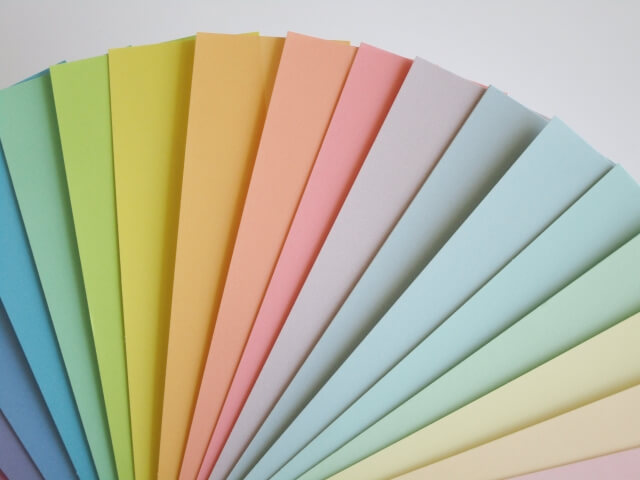
自分で一から色を選ぶのは、想像以上に難しいものです。色相環の知識があっても、実際に組み合わせてみると「なんだかしっくりこない」ということもよくあります。配色ツールを使えば、プロが考えたような調和の取れた色の組み合わせを、すぐに試すことができるんです。
基本的な使い方の流れ
ほとんどの配色ツールは、次のような流れで使います。まず、メインにしたい色を1色決めます。ツールによっては、キーワードや写真から色を選べるものもあります。次に、ツールが自動で補色や類似色を提案してくれるので、気に入った組み合わせを選びましょう。最後に、カラーコードをコピーして、デザインソフトに貼り付ければ完成です。
目的に合わせたツールの選び方
配色ツールにはいろいろな種類があって、それぞれ得意な分野が違います。自分が何を作りたいのかによって、使うツールを選ぶといいでしょう。
自動生成タイプのツール
ボタンをクリックするだけで、ランダムに配色を提案してくれるタイプです。アイデアが全く浮かばない時や、とにかくたくさんの組み合わせを見たい時に便利。気に入った配色が見つかるまで、何度でも生成し直せます。スペースキーを押すだけで次の配色に切り替わるツールも多く、サクサク探せるのが魅力です。
カラーホイールを使うツール
色相環をベースに、補色や類似色を視覚的に選べるタイプです。色の関係性を理解しながら配色したい人に向いています。円形の色相環上で色を選ぶと、自動的に調和の取れた色が表示されるので、理論に基づいた配色ができます。デザインの勉強にもなるので、少しずつ配色の感覚を身につけたい人にもおすすめです。
プレビュー機能付きツール
選んだ配色が、実際のウェブサイトやアプリでどう見えるかをその場で確認できるタイプです。配色を決めても、実際に使ってみたらイメージと違ったということがよくあります。このタイプなら、適用した状態をすぐに見られるので、完成イメージを掴みやすいです。
実際に配色ツールを使ってみる
ここからは、具体的にどうやって配色ツールを使っていくのか、ステップごとに見ていきましょう。
ステップ1:メインカラーを決める
まずは、デザインの主役になる色を1つ選びます。すでに企業のロゴカラーが決まっている場合はその色を、特に決まっていなければ伝えたいイメージに合った色を選びましょう。例えば、信頼感を出したいなら青、元気な印象なら赤やオレンジといった具合です。色が思いつかない時は、ツールのランダム生成機能を使って、ピンときた色を選ぶのもアリです。
ステップ2:配色パターンを選ぶ
メインカラーが決まったら、それに合う色をツールに提案してもらいます。多くのツールでは、以下のような配色パターンを選べます。
| 配色パターン | 特徴 | 向いているデザイン |
|---|---|---|
| 単色(モノクロマティック) | 1つの色相で明度を変えた配色 | シンプルで洗練された印象 |
| 類似色 | 色相環で隣り合う色の組み合わせ | 調和が取れた穏やかな雰囲気 |
| 補色 | 色相環で反対側にある色 | コントラストが強く目立つデザイン |
| トライアド | 色相環で等間隔に配置された3色 | バランスが良くカラフルな印象 |
初心者なら、まずは類似色から試してみるといいでしょう。失敗しにくく、まとまりのある配色になります。慣れてきたら補色やトライアドなど、メリハリのある組み合わせにも挑戦してみてください。
ステップ3:プレビューで確認する
配色が決まったら、実際にどう見えるか確認しましょう。プレビュー機能があるツールなら、ウェブサイトやモバイル画面に配色を当てはめた状態を見られます。文字の読みやすさもチェックポイントです。背景色と文字色のコントラストが弱いと、どんなに綺麗な配色でも読みにくくなってしまいます。
ステップ4:カラーコードを保存する
気に入った配色が見つかったら、カラーコードをコピーして保存しておきます。多くのツールでは、HEX、RGB、HSLなど複数の形式でコードを表示してくれるので、使っているデザインソフトに合わせて選びましょう。後で微調整したくなった時のために、元の配色も記録しておくと便利です。
配色ツールを使う時のポイント
ツールは便利ですが、ただ提案された色をそのまま使えばいいわけではありません。いくつか気をつけたいポイントがあります。
提案された色をそのまま使わない
ツールが提案してくれた配色は、あくまでスタート地点です。そのまま使ってもいいですが、デザインの目的に合わせて微調整することで、より良い仕上がりになります。例えば、彩度を少し下げて落ち着いた印象にしたり、明度を調整して見やすくしたりと、自分なりのアレンジを加えてみましょう。
使う色数を絞る
ツールが5色や6色の配色を提案してきても、全部使う必要はありません。基本的には、ベースカラー、メインカラー、アクセントカラーの3色に絞った方が、すっきりとまとまります。どうしても色が足りない時は、同じ色相で明度や彩度を変えたバリエーションを使うといいでしょう。
複数のツールを試してみる
1つのツールだけにこだわらず、いくつか試してみるのもおすすめです。同じメインカラーでも、ツールによって提案してくる組み合わせが違うので、思わぬ発見があるかもしれません。色々なツールを使っているうちに、自分の好みや配色の傾向も見えてきます。
よくある失敗と対処法
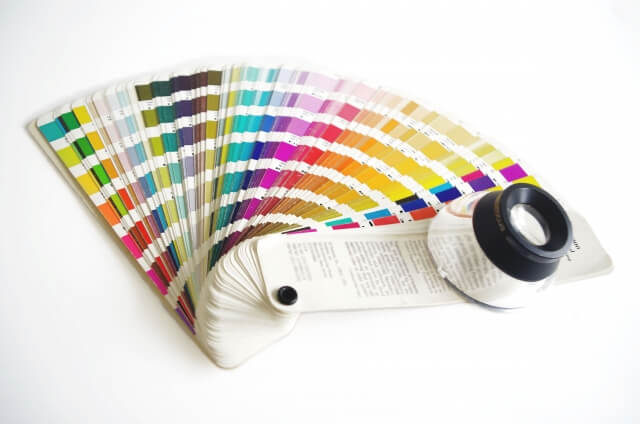
配色ツールを使っても、うまくいかないこともあります。そんな時のために、よくある失敗とその解決策を知っておきましょう。
画面と印刷で色が違って見える
画面で見た色と印刷した色が違うのは、よくある問題です。画面はRGB、印刷はCMYKという異なる方式で色を表現しているためです。印刷物を作る場合は、最初からCMYKモードで作業するか、印刷プレビュー機能で確認しながら進めましょう。
どの配色もピンとこない
何度ツールを使っても、しっくりくる配色が見つからない時もあります。そんな時は、少し視点を変えてみましょう。好きな写真やイラストから色を抽出してくれるツールを使ったり、他の人のデザインを参考にしたりするのも効果的です。行き詰まったら、一度離れて後で改めて見直すと、新しいアイデアが浮かぶこともあります。
配色は良いのに読みにくい
見た目は綺麗なのに、なぜか読みにくいという場合は、コントラストが足りていないかもしれません。配色ツールの中には、アクセシビリティをチェックしてくれる機能があるものもあるので、活用してみてください。文字と背景の明度差をしっかり確保することが、読みやすさの基本です。
配色ツールは、デザイン初心者の強い味方です。最初は使い方に戸惑うかもしれませんが、何度か試しているうちに、自分に合ったツールや使い方が見えてきます。完璧な配色を一発で決めようとせず、気軽に試しながら、少しずつ理想の色合いを探していきましょう。